En Web armas páginas para tu negocio sin saber de diseño: eliges una plantilla, cambias los textos y las fotos por los tuyos y la publicas. Cada página lleva botones para que te escriban por WhatsApp.
Qué puedes crear
| Tipo | Para qué |
|---|---|
| Landing page | Una promoción, un servicio o un evento, con botón a tu WhatsApp |
| Menú digital | Tu carta con fotos y precios, con un QR para cada mesa |
| Página de enlaces | Tus redes, tu WhatsApp y tus links en un solo lugar, para tu bio |
| Página en blanco | Empieza vacía y ármala con las secciones que quieras |
Aparte está tu tienda en línea, que se arma desde tu inventario. Ver Inventario y tienda en línea.
Qué plan lo incluye
- La tienda en línea viene en todos los planes.
- Las landing pages, el menú digital y la página de enlaces vienen en Automatiza, Profesional, Escala y Enterprise, también durante la prueba gratis, con hasta 10 sitios por cuenta. Ver Planes.
- El plan Esencial (ya no se vende) no los trae: si lo conservas, o si tu prueba empezó antes del 31 de octubre de 2026, Web te muestra el aviso "Las landing pages, el menú digital y la página de enlaces vienen desde el plan Automatiza" con el botón Ver planes. Si tu plan deja de incluirlos, tus sitios publicados dejan de verse; tu tienda en línea sigue.
Dónde está
Espacio Counter (selector de la barra superior) → Web. En el menú: Mis sitios, Crear sitio y Tienda en línea. Ver la página lo puede cualquiera con permiso de Web; crear, editar, publicar y borrar, quien puede editar Web.
Crear un sitio
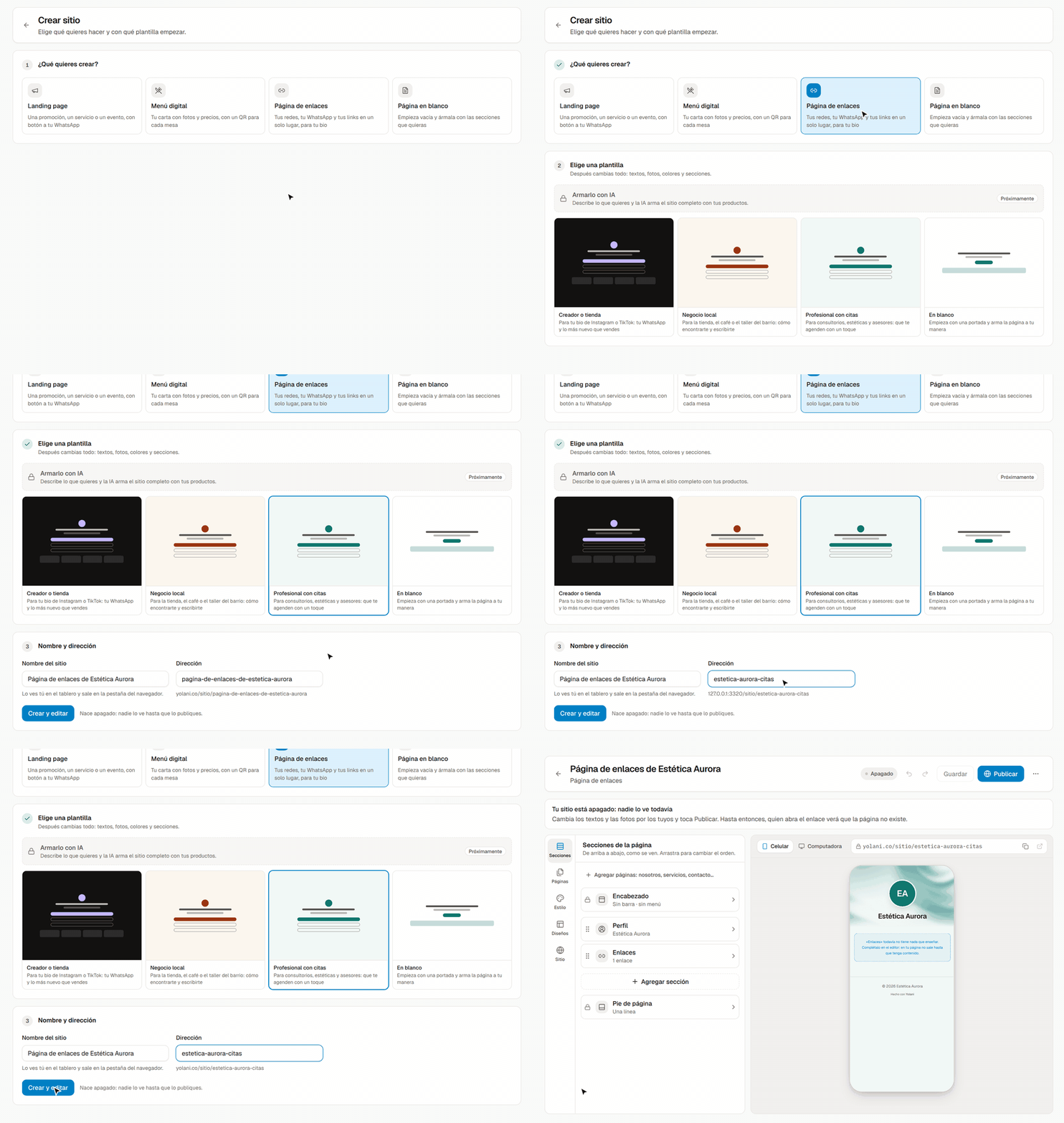
Abre «Crear sitio»
Web → Crear sitio.
¿Qué quieres crear?
Elige Landing page, Menú digital, Página de enlaces o Página en blanco.
Elige una plantilla
Cada tipo trae plantillas (por ejemplo, Promoción o Evento para una landing; Restaurante, Cafetería o Menú para QR en mesa para un menú; Profesional con citas para una página de enlaces) y En blanco. Después cambias todo: textos, fotos, colores y secciones.
Nombre y dirección
Revisa el Nombre del sitio (lo ves tú y sale en la pestaña del navegador) y la Dirección: solo minúsculas, números y guiones. Debajo ves cómo queda: yolani.co/sitio/tu-direccion. Si ya la usa otro sitio, Yolani te sugiere otra.
Crea y edita
Pulsa Crear y editar. El sitio nace apagado: nadie lo ve hasta que lo publiques.
Editar tu sitio
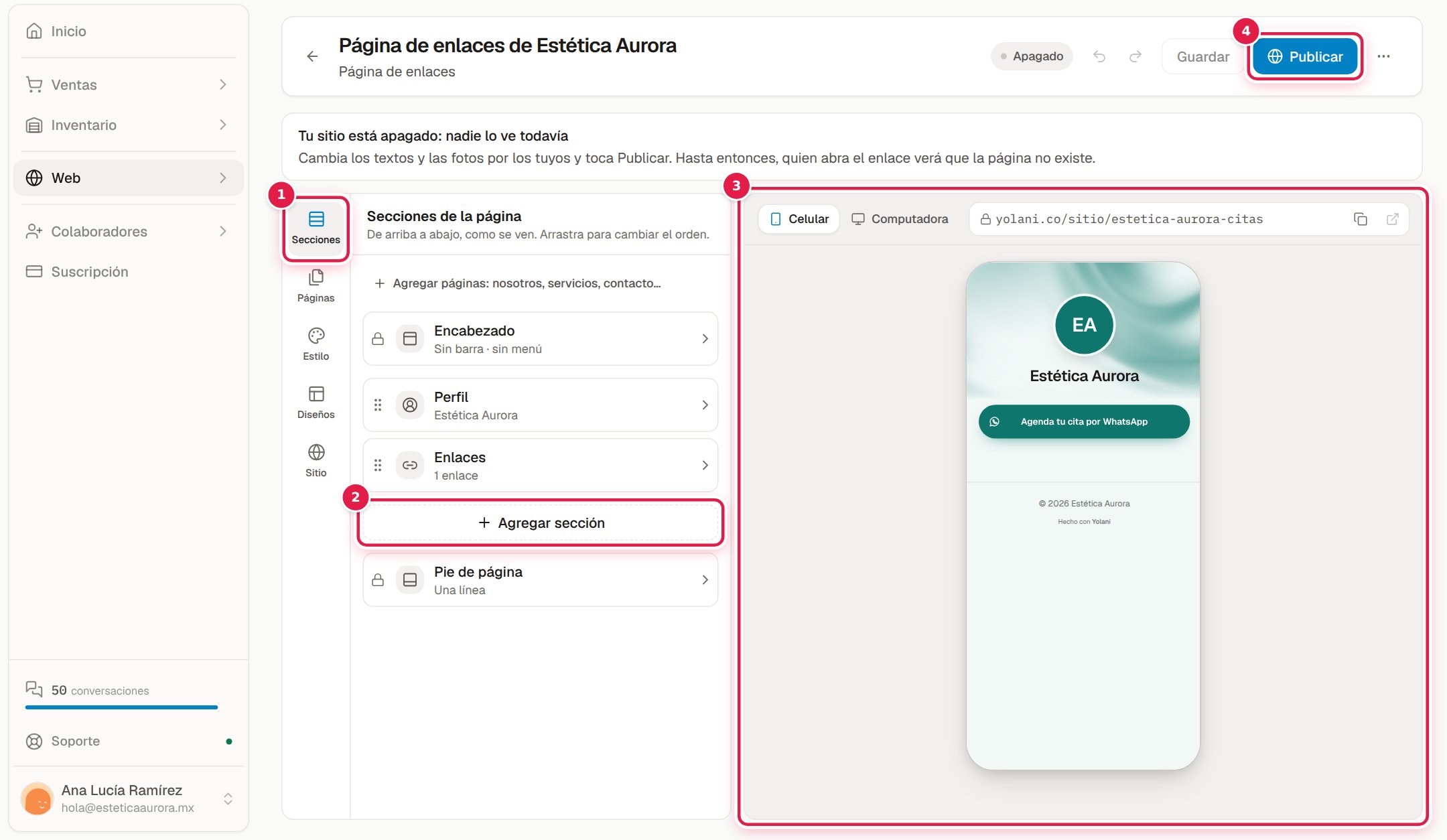
A la izquierda eliges qué editar y a la derecha ves la vista previa real de tu página, en Celular o Computadora.
- Secciones: las partes de la página, de arriba a abajo. Arrástralas para cambiar el orden, duplica o quita cada una y agrega más con Agregar sección (portada, productos, preguntas frecuentes, galería, opiniones, contacto por WhatsApp, formulario, mapa, horario, video, cuenta regresiva y más). Si quitas una sin querer, Deshacer (Ctrl + Z) la regresa.
- Páginas: además de Inicio, hasta 10 páginas más (Nosotros, Servicios, Contacto…).
- Estilo: un tema, tu color principal, modo claro u oscuro, la letra y la forma de las tarjetas.
- Sitio: nombre, frase corta, dirección, logo, el WhatsApp del sitio (con el botón siempre a la vista, si quieres) y cómo se ve en Google y al compartirlo.
Las secciones de Productos y Menú leen tu inventario en vivo: lo que cambias ahí se ve solo en tu página.
Publicar
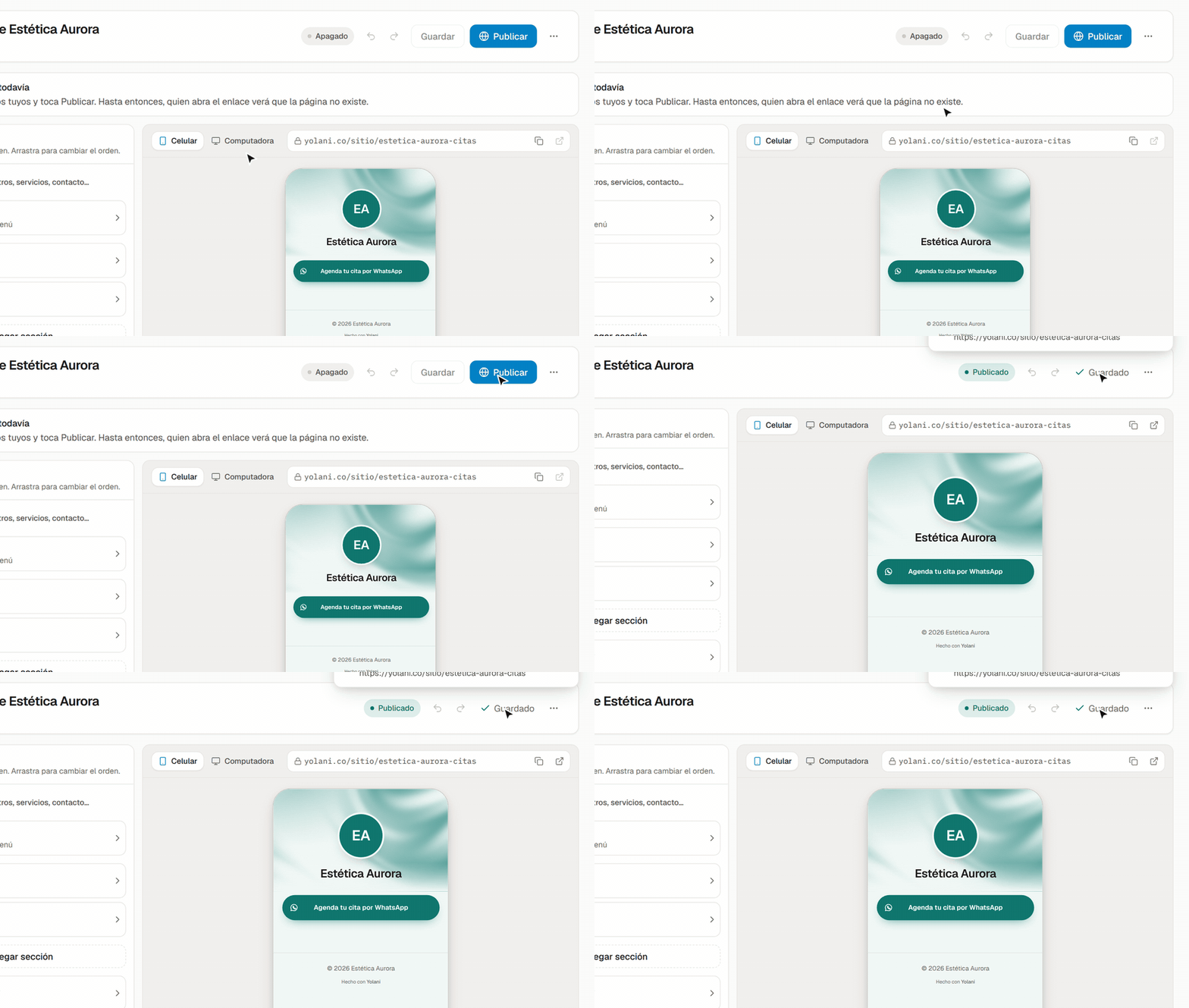
- Cuando tu sitio esté listo, pulsa Publicar arriba a la derecha.
- Verás "Sitio publicado" y la etiqueta cambia a Publicado. Tu página queda en
yolani.co/sitio/tu-direccion. - Después de cada cambio, pulsa Guardar cambios (o Ctrl + S).
Si falta algo (por ejemplo, el precio de un paquete o la dirección de un mapa), Yolani no deja guardar y te dice qué completar ("Todavía no se puede guardar"). Para dejar de mostrarlo: menú ⋯ → Apagar la página.
Compartirlo
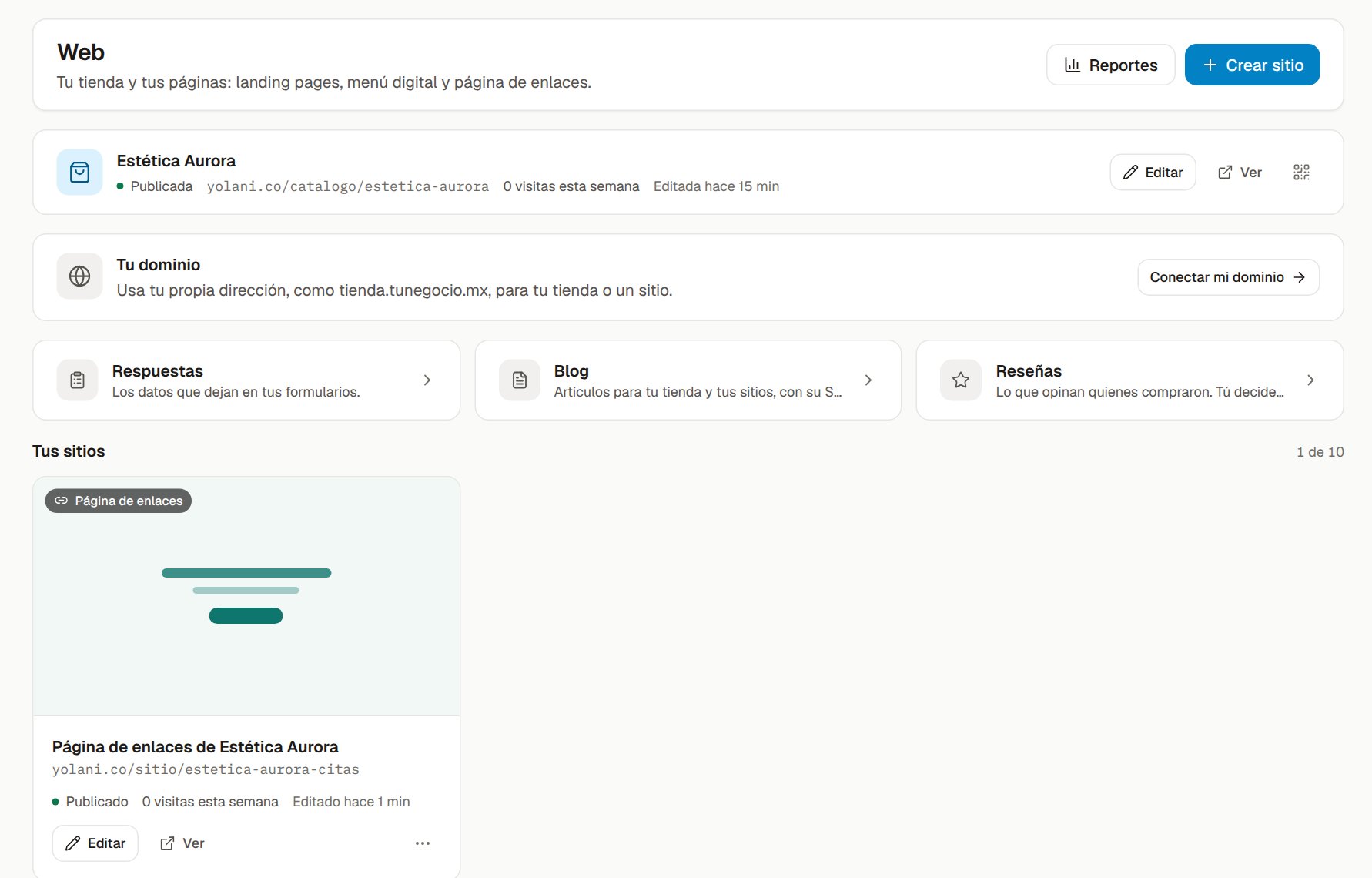
En Web, cada sitio tiene su tarjeta con su estado (Publicado o Apagado), sus visitas esta semana, Editar y Ver. Su menú ⋯ tiene Copiar el enlace, Código QR (con Descargar PNG para imprimirlo), Duplicar, Publicar o Apagar, y Borrar.
QR en cada mesa
En un Menú digital, Sitio → Mesas enciende Pedidos desde la mesa: cada mesa tiene su QR y el pedido de WhatsApp llega con el número de mesa. Imprimir los QR arma la hoja lista para imprimir.
Tu propio dominio
Desde Automatiza puedes poner tu tienda o un sitio en tu propia dirección (por ejemplo, tienda.tunegocio.mx): Web → Tu dominio → Conectar mi dominio. Escribes tu dominio, eliges qué página se ve en él y creas en tu proveedor de dominio el registro DNS que Yolani te indica. Cuando lo verifica, emite el certificado de seguridad y queda Activo.
Armarlo con IA
En Crear sitio verás la tarjeta Armarlo con IA, que arma el sitio completo a partir de una descripción. Todavía no está abierta para todas las cuentas: aparece como Próximamente. Si te interesa, pulsa la tarjeta y Pedir acceso por WhatsApp.
Lo demás en Web
- Reportes: visitas, pedidos y ventas de tu tienda o de cada sitio.
- Respuestas: los datos que dejan las personas en los formularios de tus sitios.
- Blog y Reseñas: publica artículos y muestra las opiniones de tus clientes.
Tus sitios no traen chat:
Las personas te escriben desde tus sitios por WhatsApp. Si tu número está conectado a Yolani, ahí las atiende tu agente. Para un chat dentro de tu propia página web, usa el widget web.