Campañas sale a buscar clientes: le manda un mensaje por WhatsApp a muchas personas a la vez (por ejemplo, a todas las clientas en la etapa Interesada de tu embudo) y te dice quién respondió. Las respuestas caen en tu bandeja, donde las atiende tu agente o tu equipo.
Lo que necesitas
- La API oficial de WhatsApp conectada. Las campañas salen con plantillas aprobadas por Meta, y eso solo existe en la API oficial: WhatsApp Web no sirve para envíos masivos y pone en riesgo tu número. Sin la API, el espacio Marketing aparece en el selector como Requiere API oficial y te lleva a Canales para conectarla.
- Al menos una plantilla aprobada. Créala en Plantillas de WhatsApp y espera a que Meta la apruebe.
Dónde está
Espacio Marketing (selector de la barra superior) → Campañas. En una sola lista ves tus campañas de WhatsApp y, si tienes esas funciones, las de Llamadas y Publicidad.
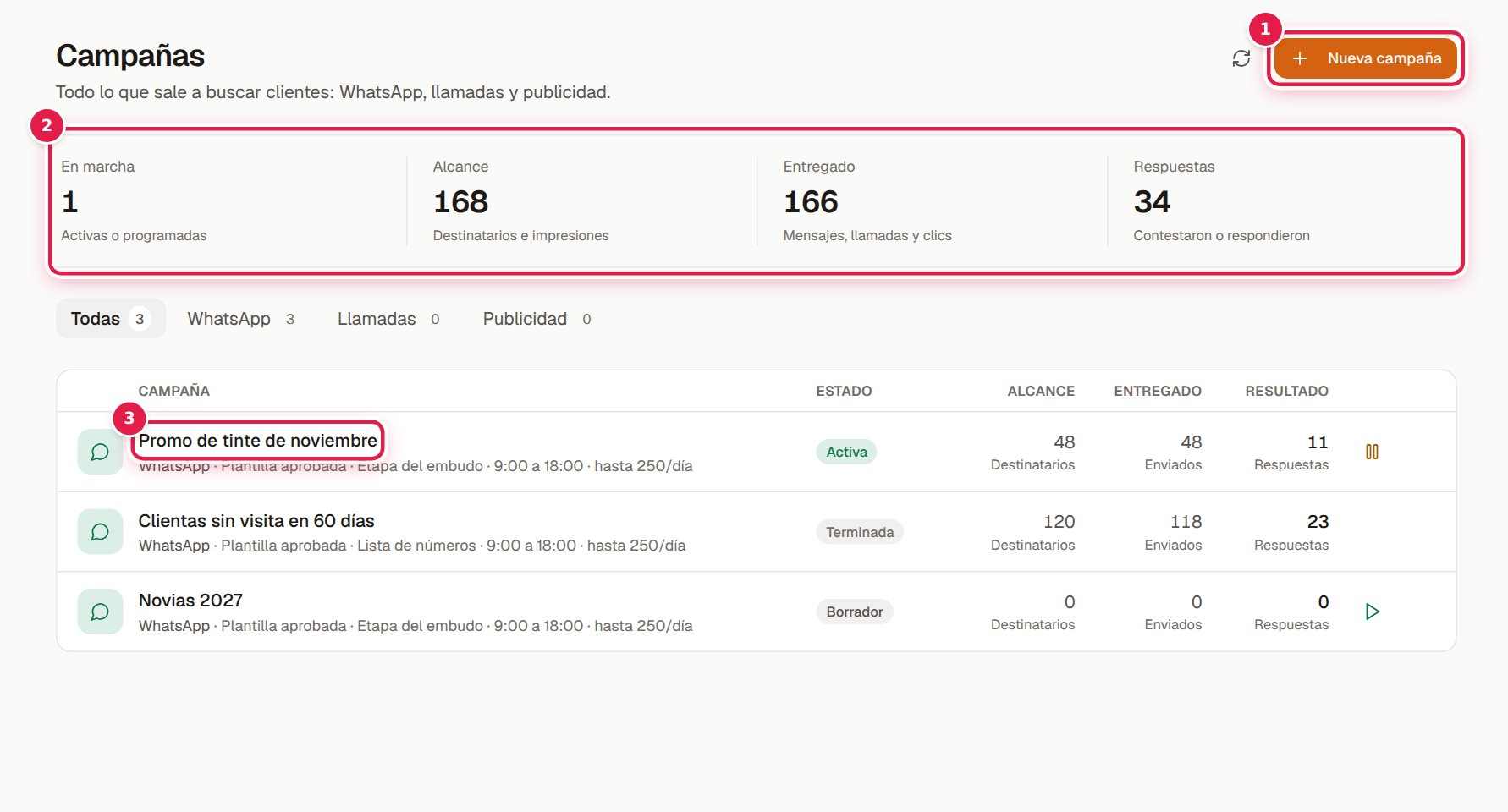
Arriba, los totales: En marcha, Alcance, Entregado y Respuestas. Puedes filtrar por WhatsApp, Llamadas o Publicidad. Cada campaña dice su estado: Borrador, Activa, Pausada, Terminada o Con error.
Crear una campaña de WhatsApp
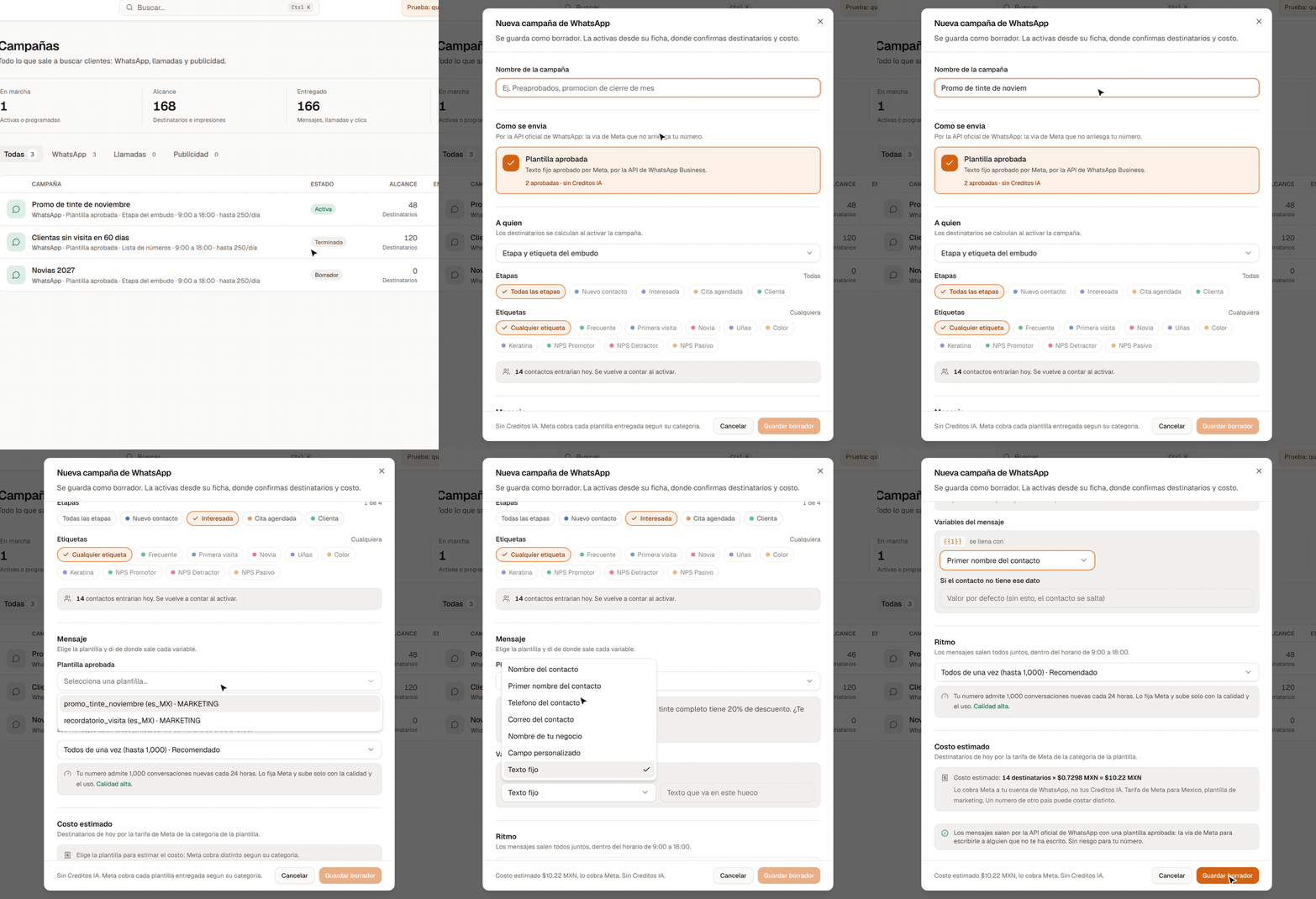
Abre «Nueva campaña»
En Campañas, pulsa Nueva campaña y elige WhatsApp. Se abre Nueva campaña de WhatsApp.
Nombre
Escribe el Nombre de la campaña, por ejemplo Promo de tinte de noviembre. Si tienes dos o más números en la API oficial, elige también Desde qué número.
A quién
Elige a tu audiencia:
- Etapa y etiqueta del embudo: una o varias etapas y, si quieres, etiquetas.
- Lista de números (pegados o CSV): hasta 5,000 números; el CSV lleva la columna telefono (y, si quieres, nombre).
- Audiencia guardada, Prospectos de una búsqueda o Leads de anuncio con ventana gratis (con Solo mientras sea gratis, ese envío no te cuesta).
Abajo ves cuántos contactos entrarían hoy. Se vuelve a contar al activar la campaña.
Mensaje
En Plantilla aprobada, elige tu plantilla. Verás cómo queda y, por cada espacio variable ({{1}}, {{2}}…), con qué se llena: el nombre o primer nombre del contacto, su teléfono o correo, el nombre de tu negocio, un campo personalizado o un texto fijo. Si a un contacto le falta ese dato, se usa el valor que pongas en Si el contacto no tiene ese dato; sin él, ese contacto se salta.
Ritmo y costo
En Ritmo eliges si salen todos de una vez (lo recomendado) o un tanto al día. Los mensajes salen de 9:00 a 18:00 (hora del centro de México). Costo estimado te dice cuánto cobrará Meta.
Guarda el borrador
Pulsa Guardar borrador. La campaña todavía no envía nada.
Activar, pausar y borrar
Abre la campaña desde la lista. Para enviarla, pulsa Activar: Yolani vuelve a contar a quién le llega hoy y el costo, y confirmas con Activar y enviar. Una campaña activa se puede Pausar y luego Reanudar. Las que no están activas se pueden borrar (el ícono de basura): se borra con su lista de destinatarios, pero lo que ya se envió no se deshace.
Qué mide
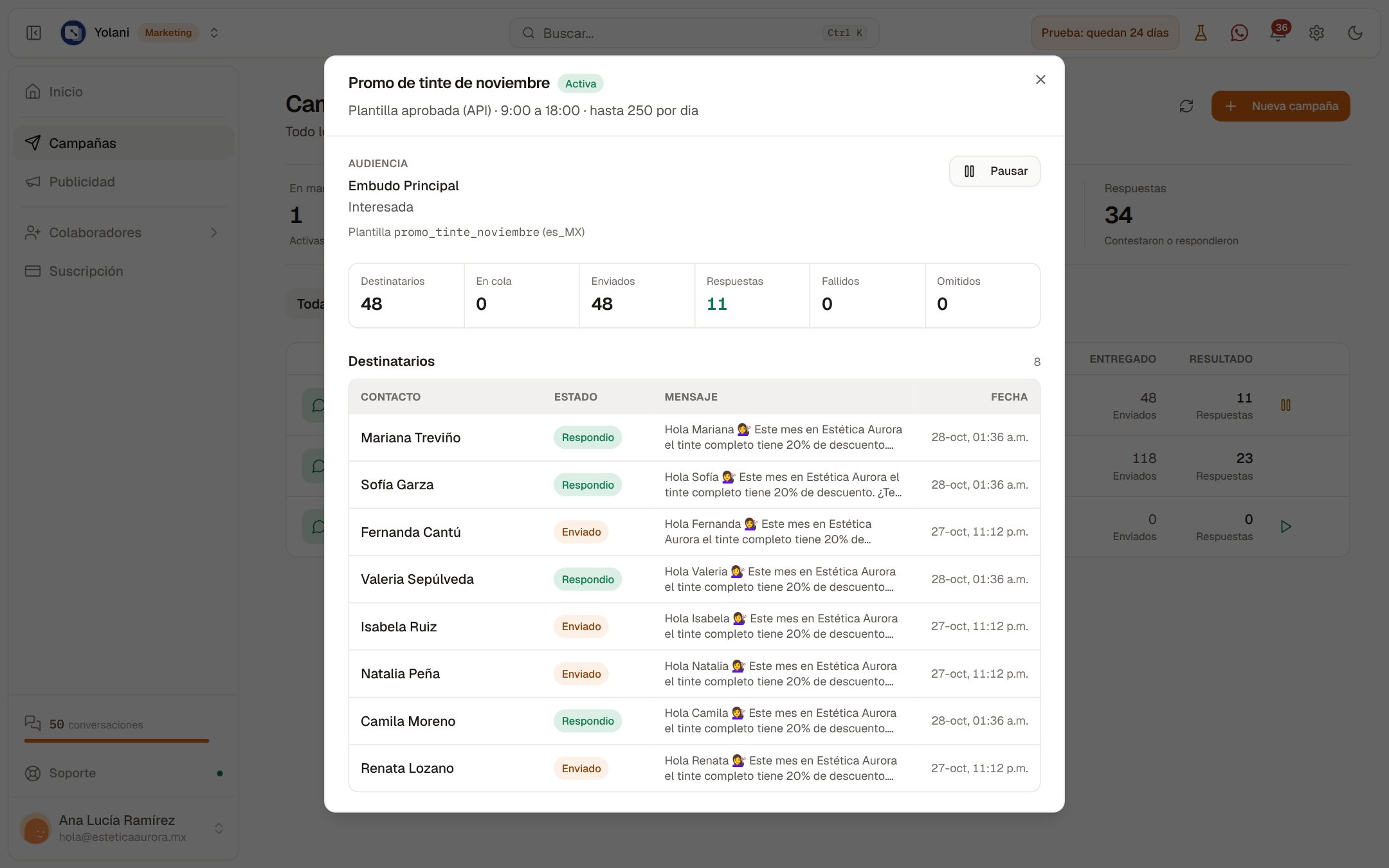
En el detalle de cada campaña: Destinatarios, En cola, Enviados, Respuestas, Fallidos y Omitidos, y la lista de cada destinatario con su estado. Una respuesta cuenta cuando esa persona te escribe de vuelta. Mientras la campaña está activa, el detalle se actualiza solo.
Cuánto cuesta
- Yolani no cobra por campaña y no gasta créditos IA: el mensaje es tu plantilla.
- Meta cobra cada plantilla entregada a tu cuenta de WhatsApp, según su categoría. Tarifas de referencia en México: marketing $0.7298 MXN, utilidad y autenticación $0.1565 MXN. El Costo estimado de cada campaña usa estas tarifas.
- Cuántos mensajes al día puedes mandar lo fija Meta según tu número; la sección Ritmo te dice tu límite.
Quien no quiere recibir
Si alguien responde baja, stop, no molestar, dar de baja o cancelar, Yolani le contesta "Listo, ya no te escribimos." y ya no entra en tus campañas. También puedes darlos de baja desde Contactos.