Inventario guarda lo que vendes: productos y servicios con su precio, sus existencias y sus fotos. Con eso armas tu tienda en línea y tu agente puede contestar precios y disponibilidad. Viene en todas las cuentas, en cualquier plan.
Dónde está
Espacio Counter (selector de la barra superior) → Inventario. Tiene las pestañas Productos, Existencias, Resumen y Catálogo web.
El permiso de Inventario en Colaboradores y roles decide quién ve, quién edita productos y existencias, y quién administra categorías, marcas y el catálogo web.
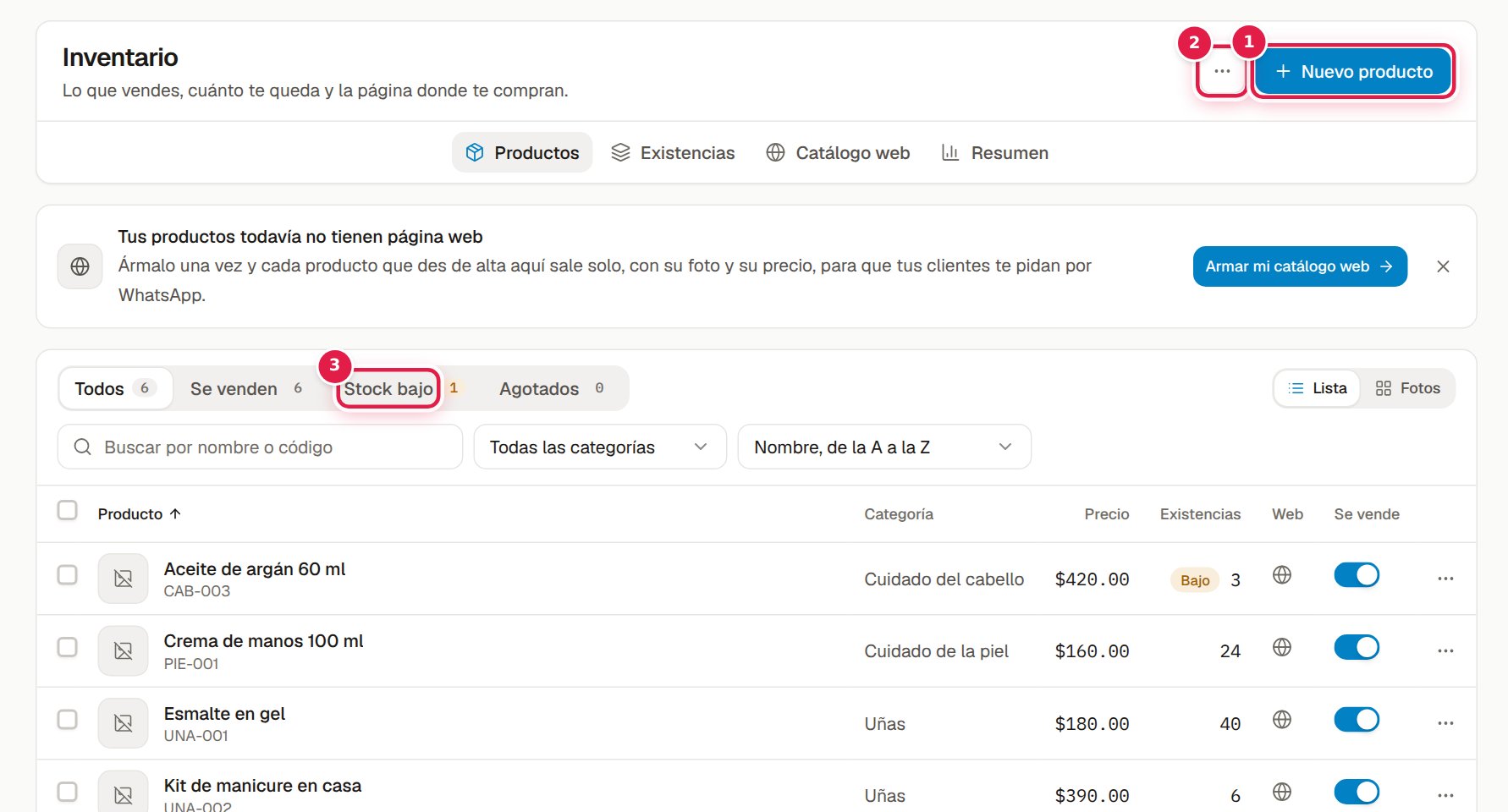
Dar de alta un producto
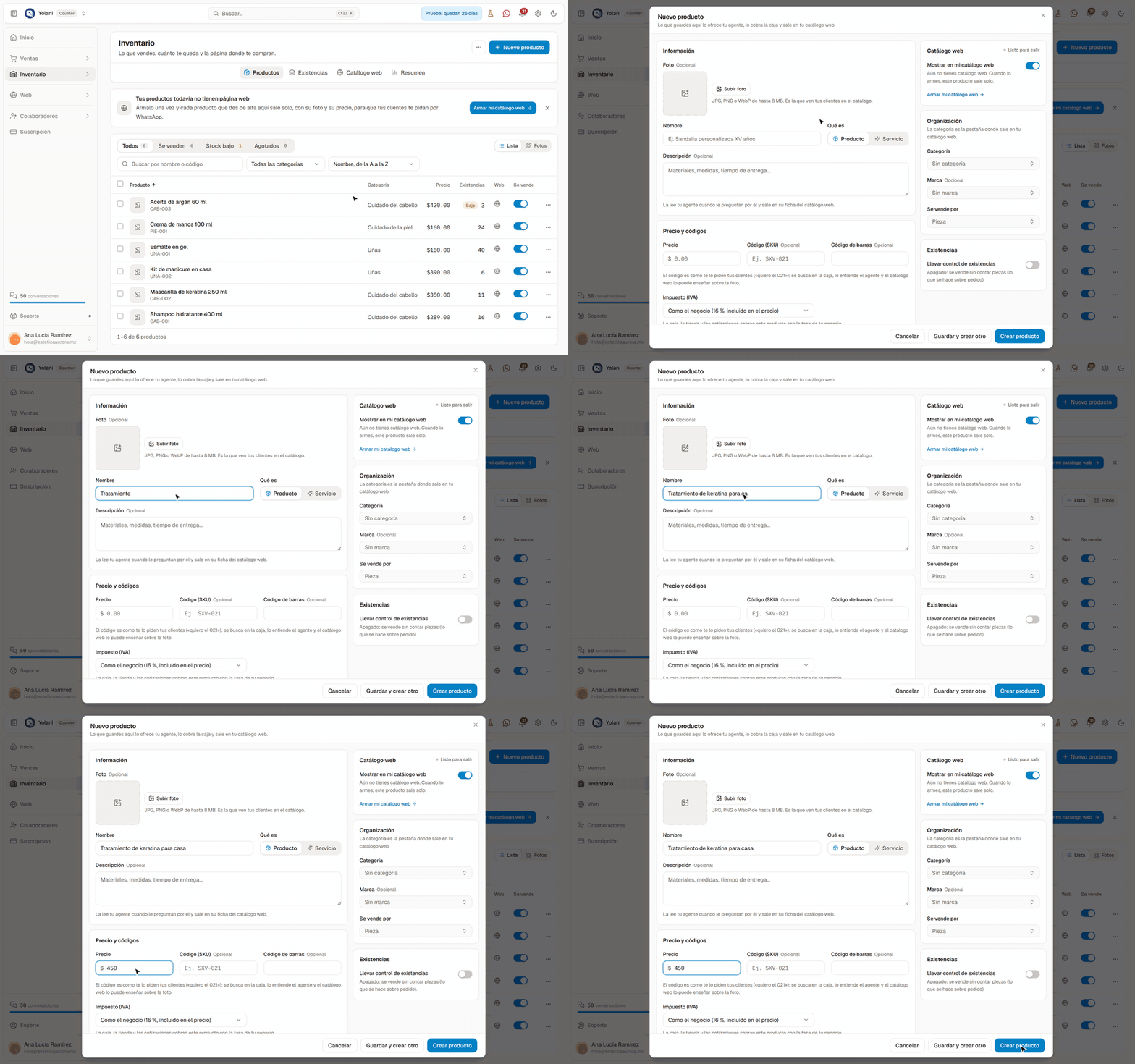
Abre el editor
Inventario → Productos → Nuevo producto.
Lo básico
En Información: la Foto (opcional), el Nombre (lo único obligatorio), si Qué es un Producto o un Servicio y la Descripción. En Precio y códigos: el Precio y, si usas, el Código (SKU) y el código de barras.
Organízalo
En Organización, elige o escribe una Categoría (si no existe, se crea) y la Marca. Con Variantes agregas tallas o colores, y con Extras, opciones que se suman al precio.
Existencias (si las controlas)
Enciende Llevar control de existencias, escribe con cuántas Empieza y en cuántas quieres que te avise (Avisarme al quedar).
Guarda
Pulsa Crear producto (o Guardar y crear otro para seguir). El producto sale solo en tu catálogo web con su foto y su precio; si no quieres que salga, apaga Mostrar en mi catálogo web.
En la lista filtras Se venden, Pausados, Stock bajo y Agotados, buscas por nombre o código y cambias entre Lista y Fotos. El menú de cada producto tiene Editar, Ajustar existencias, Esconder del catálogo web (o Mostrar en el catálogo web) y Eliminar. Un producto que apagas en Se vende queda pausado y tampoco sale en la web; uno escondido de la web se sigue vendiendo por WhatsApp. Los servicios no salen en tu tienda hasta que lo activas en Catálogo web → Productos.
Traer tu lista desde Excel
En Productos, menú ⋯ → Importar desde Excel (CSV):
- Descarga la Plantilla y llénala: la única columna obligatoria es nombre; las demás (sku, precio, stock, stock_minimo, categoria, marca, unidad, codigo_barras, descripcion, tipo, foto) son opcionales.
- Suelta el archivo en la ventana. Acepta un CSV de hasta 5 MB y 5,000 productos.
- Si un sku ya existe, se actualiza ese producto en lugar de duplicarlo.
Para llevarte tu lista, menú ⋯ → Exportar a Excel (CSV).
Existencias
La pestaña Existencias muestra cuánto tienes de cada producto, tus Movimientos y tus Almacenes (Yolani crea el Almacén principal).
- Registrar entrada cuando te llega mercancía y Registrar salida cuando sale algo que no es una venta (una merma, un uso interno).
- En cada producto, Ajustar existencias te deja registrar una entrada, una salida o un Conteo (cuántas hay en total), con su motivo.
Los pedidos mueven las existencias solos según los estados que configures en Ventas: con los estados sugeridos, un pedido Nuevo aparta las piezas, Listo / Enviado las descuenta y Cancelado las regresa.
Resumen
La pestaña Resumen te dice cuántos productos activos tienes, cuántos con existencias, el Valor del inventario, cuántos están en Stock bajo o Agotados, cuántos salen en tu catálogo web y cuántos tienen foto, con la lista de lo que conviene reabastecer.
Tu tienda en línea
El Catálogo web es tu tienda en línea: una página con tus productos, sus fotos y precios, y un carrito que manda el pedido por WhatsApp. Viene en todos los planes. La editan quienes administran el inventario. También la abres desde Web → Tienda en línea.
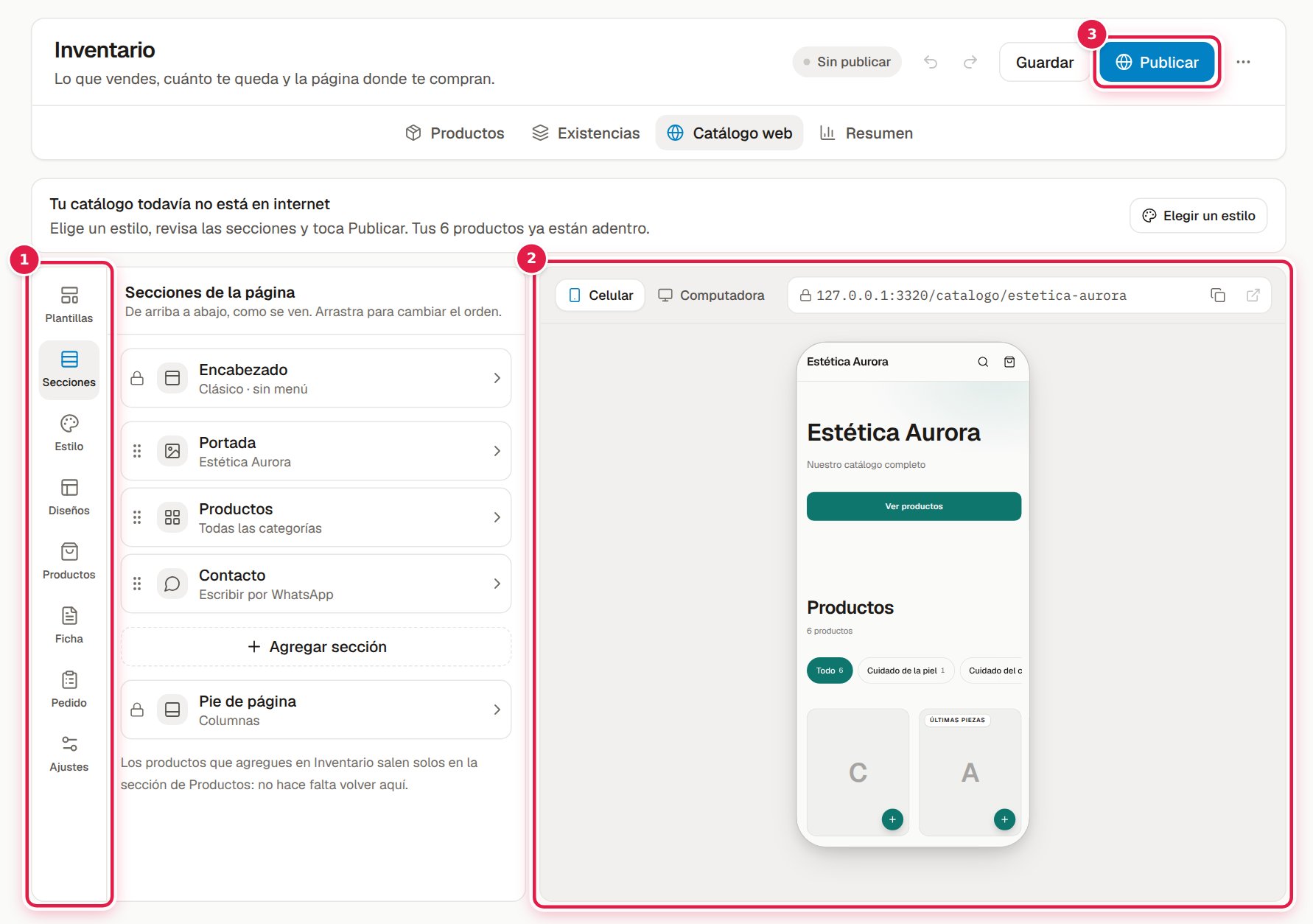
Abre el catálogo
Inventario → Catálogo web (o Armar mi catálogo web en el aviso de Productos). La primera vez, tus productos ya están adentro y el aviso "Tu catálogo todavía no está en internet" te propone Elegir un estilo.
Ármalo
Con los paneles de la izquierda eliges una Plantilla, ordenas las Secciones, cambias colores y letra en Estilo, eliges qué productos salen en Productos y cómo se ve cada uno en Ficha. En Ajustes pones el Nombre del catálogo, la Dirección, el Logo y el WhatsApp para pedidos.
Elige cómo te pagan
En Pedido, enciende Recibir los pedidos en tu página y elige los pagos: al recibir, transferencia, tarjeta o MercadoPago.
Publica
Pulsa Publicar. Tu tienda queda en yolani.co/catalogo/tu-direccion. Después de cada cambio, Guardar cambios. Para quitarla, menú ⋯ → Apagar la página.
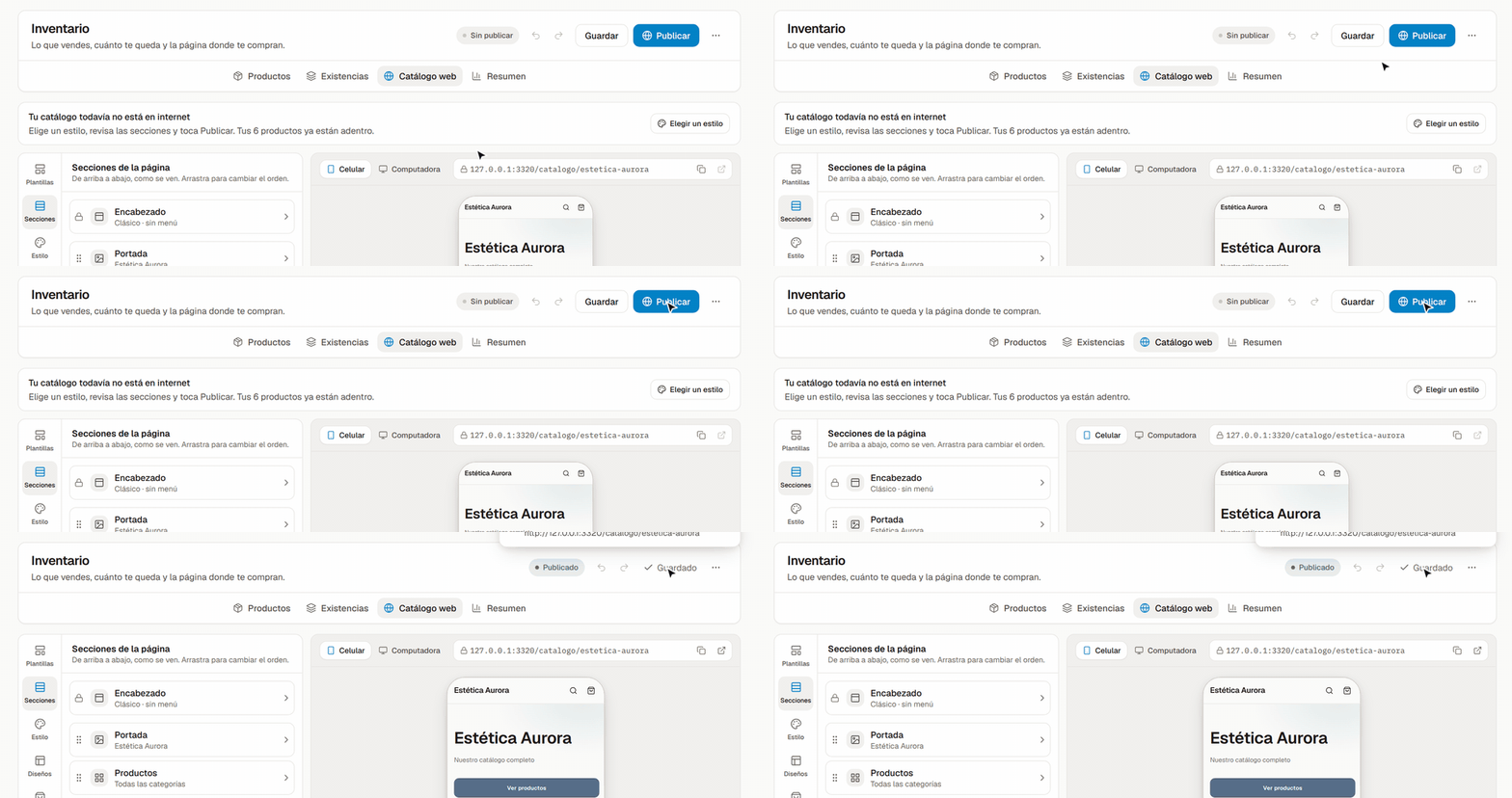
Los pedidos de la tienda llegan a Ventas con el canal Tienda en línea. Si quieres además una landing, un menú digital o una página de enlaces, ve Sitios web.
Cómo usa tu agente el inventario
Tu agente consulta el inventario solo si lo enciendes: Ventas → Ajustes → Agente IA → El agente consulta tu catálogo. Con eso busca productos, precios, existencias y categorías para contestar, y al tomar un pedido lo empata con tus productos. Ver Que tu agente tome pedidos.
Si tu catálogo vive en otro sistema:
Si conectaste Shopify, SICAR X o Mi Tienda, tu agente también consulta ese catálogo. Para que no se cruce con el inventario de Yolani, apaga El agente consulta tu catálogo y deja que use el de tu sistema.
Si prefieres que el agente conteste con una lista de precios más sencilla, también puedes usar una tabla de Studio.