Con Telegram conectado, quien le escriba al bot de tu negocio cae en Conversaciones como cualquier otro cliente, y le contesta el mismo agente que atiende tu WhatsApp, Instagram y Messenger.
Vive en Canales, grupo Redes sociales, fila Telegram, con la etiqueta Beta.
Canal en beta:
Telegram llegó en octubre de 2026. Por ahora atiende chats privados con tu bot. Los grupos, los canales de Telegram y los botones todavía no entran. Si algo no se comporta como esperas, escríbenos.
Lo que necesitas
- Telegram en tu celular o tu computadora, para crear el bot.
- Ser el dueño de la cuenta o un administrador en Yolani.
- Un lugar libre en los canales de tu plan: Telegram ocupa uno, como Instagram o Messenger. Automatiza y Profesional traen 4 canales y Escala no tiene límite (si conservas Esencial, trae 3). Ver Planes.
Crear tu bot y conectarlo
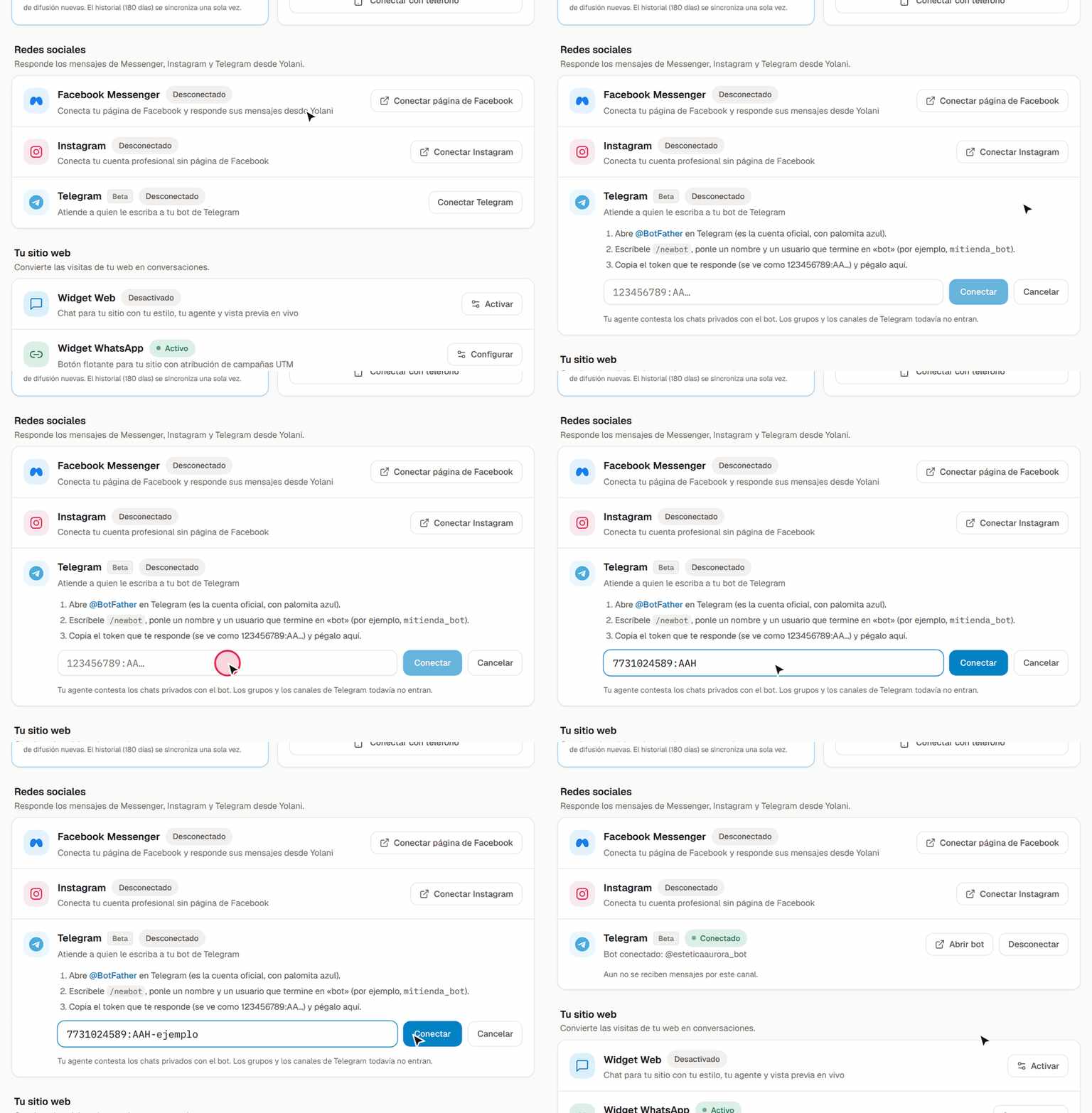
Abre Canales
Menú lateral → Administración → Canales. En el grupo Redes sociales, la fila Telegram ("Atiende a quien le escriba a tu bot de Telegram") tiene el botón Conectar Telegram (marca 1).
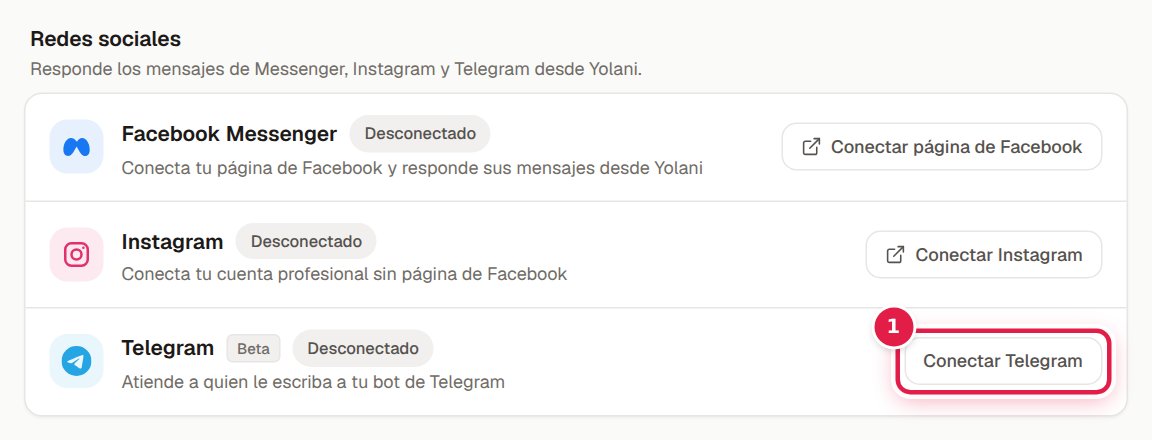
Crea el bot con @BotFather
Pulsa Conectar Telegram. Yolani te muestra los pasos (marca 1 de la captura de abajo):
- Abre @BotFather en Telegram. Es la cuenta oficial, con palomita azul.
- Escríbele
/newbot, ponle un nombre (el que verán tus clientes, por ejemplo Estética Aurora) y un usuario que termine en «bot» (por ejemploesteticaaurora_bot). - @BotFather te responde con un token, que se ve como
123456789:AA…. Cópialo completo.
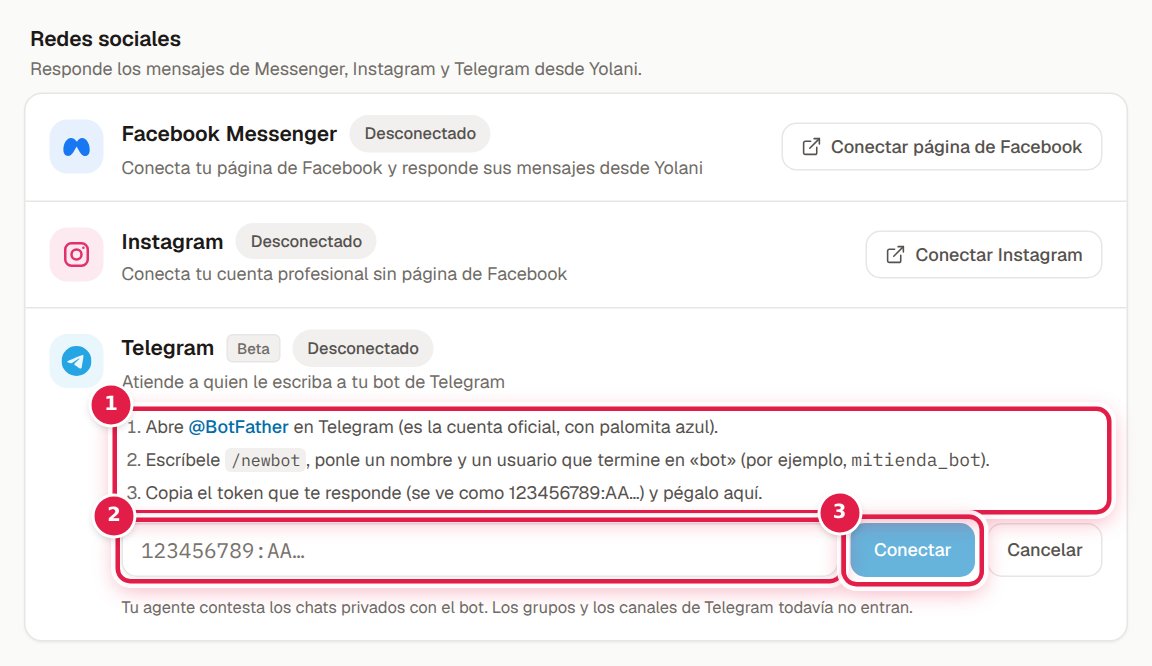
Pega el token y conecta
Pega el token en el campo (marca 2) y pulsa Conectar (marca 3). Yolani le pregunta a Telegram si el token es válido y deja el bot listo para recibir mensajes. Verás "Telegram conectado: @tubot".
Pruébalo
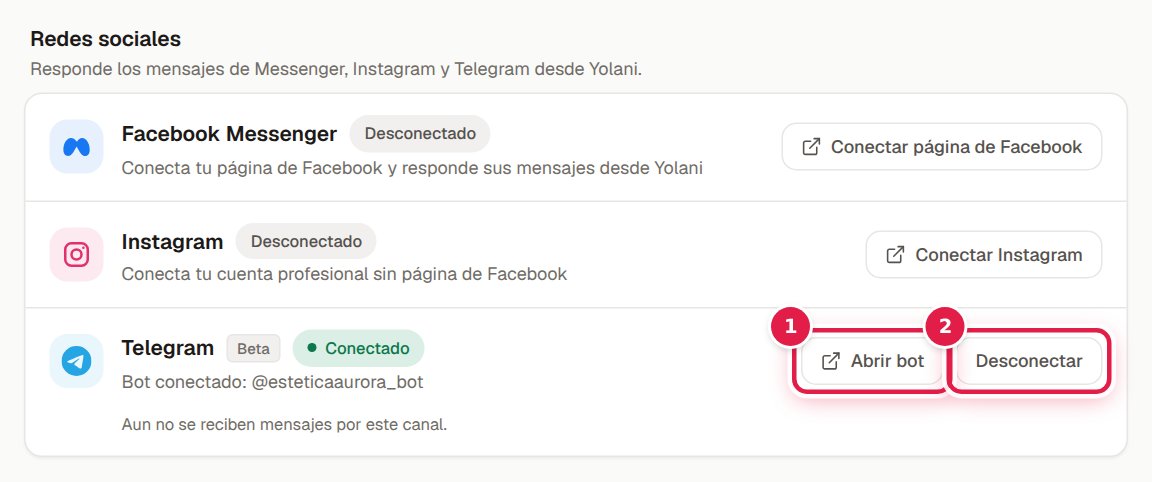
La fila dice Conectado y "Bot conectado: @tubot". Pulsa Abrir bot (marca 1), mándale un mensaje desde tu Telegram y revisa que llegue a Conversaciones con el ícono de Telegram.
El token es la llave de tu bot:
Con el token, cualquiera puede mandar mensajes como tu bot. No lo compartas. Si se filtró, pídele a @BotFather uno nuevo (/revoke) y pégalo en Yolani.
Qué llega y qué se contesta
| Te mandan | Qué ves en Conversaciones | ¿Contesta el agente? |
|---|---|---|
| Texto | El mensaje | Sí |
| Foto, documento o video | El archivo, con su pie | Sí |
| Nota de voz o audio | La transcripción | Sí |
| Sticker | [Sticker] | No |
| Ubicación, contacto, encuesta | Un aviso de que el mensaje no tiene vista previa | No |
Tu agente y tu equipo contestan desde Conversaciones, con texto y archivos (fotos de producto, PDF, cotizaciones). Los recordatorios de cita también salen por Telegram.
- No hay ventana de 24 horas ni plantillas: puedes contestarle a quien ya le escribió a tu bot cuando sea.
- El texto sale plano: lo que en WhatsApp sería negrita con asteriscos, en Telegram se ve con los asteriscos.
- Un mensaje de más de 4,096 caracteres sale partido en dos o más.
- Por ahora no hay campañas, difusión ni seguimiento automático por Telegram.
Si el token deja de funcionar
Si revocas o cambias el token en @BotFather, Telegram deja de aceptarlo: la fila pasa a Reconexión necesaria ("El token del bot dejó de funcionar") y Yolani te avisa: "Tu agente no puede responder por Telegram". Pide el token actual a @BotFather, pégalo en el campo que aparece en la fila y pulsa Conectar. Tus conversaciones se conservan.
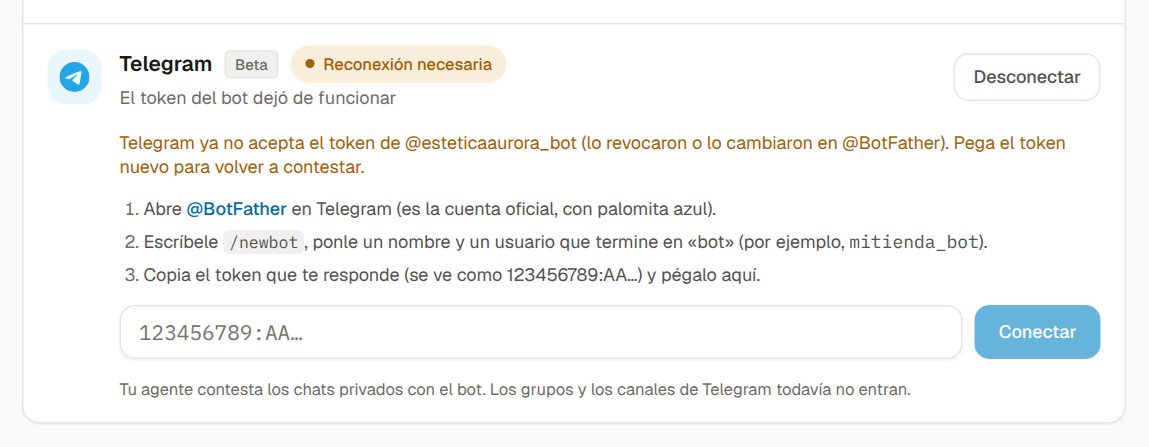
Desconectar
En la fila de Telegram, Desconectar (marca 2 de la captura del paso 4). Tu bot deja de recibir en Yolani: lo que le escriban después ya no entra. Tus conversaciones y contactos se conservan. Para volver, Conectar Telegram y pega el token.
Una cuenta de Yolani tiene un solo bot. Si conectas otro, el anterior se desconecta.
Cuando algo falla
| Mensaje o síntoma | Qué hacer |
|---|---|
| "Ese no parece un token de bot…" | Copia el token completo del mensaje de @BotFather, con los dos puntos. |
| "Telegram no reconoce ese token…" | El token se revocó o tiene un error. Pide el actual a @BotFather. |
| "Ese bot ya está conectado en otra cuenta…" | Desconéctalo en la otra cuenta de Yolani, o crea otro bot con @BotFather. |
| "Tu plan actual solo incluye WhatsApp…" o no te cabe otro canal | Sube de plan o libera un canal. Ver Planes. |
| Le escribo al bot desde un grupo y no entra | Los grupos todavía no entran: escríbele en un chat privado. |
| Llega el mensaje pero el agente no contesta | Revisa que el agente esté encendido. Ver Activar y desactivar el agente. |