Ventas es donde viven tus pedidos: los que capturas tú, los que levanta tu agente por WhatsApp y los que llegan de tu tienda en línea. Viene en todas las cuentas, en cualquier plan.
Dónde está
Cambia al espacio Counter con el selector de la barra superior y abre Ventas en el menú lateral. Arriba tienes las pestañas Pedidos, Por revisar, Resumen, Cupones y Ajustes.
Lo que ve cada persona depende de su permiso de Ventas en Colaboradores y roles: con Solo lectura ve los pedidos sin importes; con Operar captura pedidos y registra cobros; con Gestión completa además cambia los ajustes y borra pedidos.
Antes del primer pedido
Mientras no tengas pedidos, la pestaña Pedidos te muestra lo que falta para empezar ("Aún no hay pedidos"):
- Estados del pedido y métodos de pago: pulsa Crear los sugeridos y Yolani arma el camino de un pedido (Nuevo, Confirmado, En preparación, Listo / Enviado, Entregado y Cancelado) y los métodos Efectivo, Transferencia y Tarjeta. Los puedes cambiar después en Ajustes.
- Que tu agente registre los pedidos de WhatsApp (opcional): ver abajo.
- Captura tu primer pedido.
La lista de pedidos
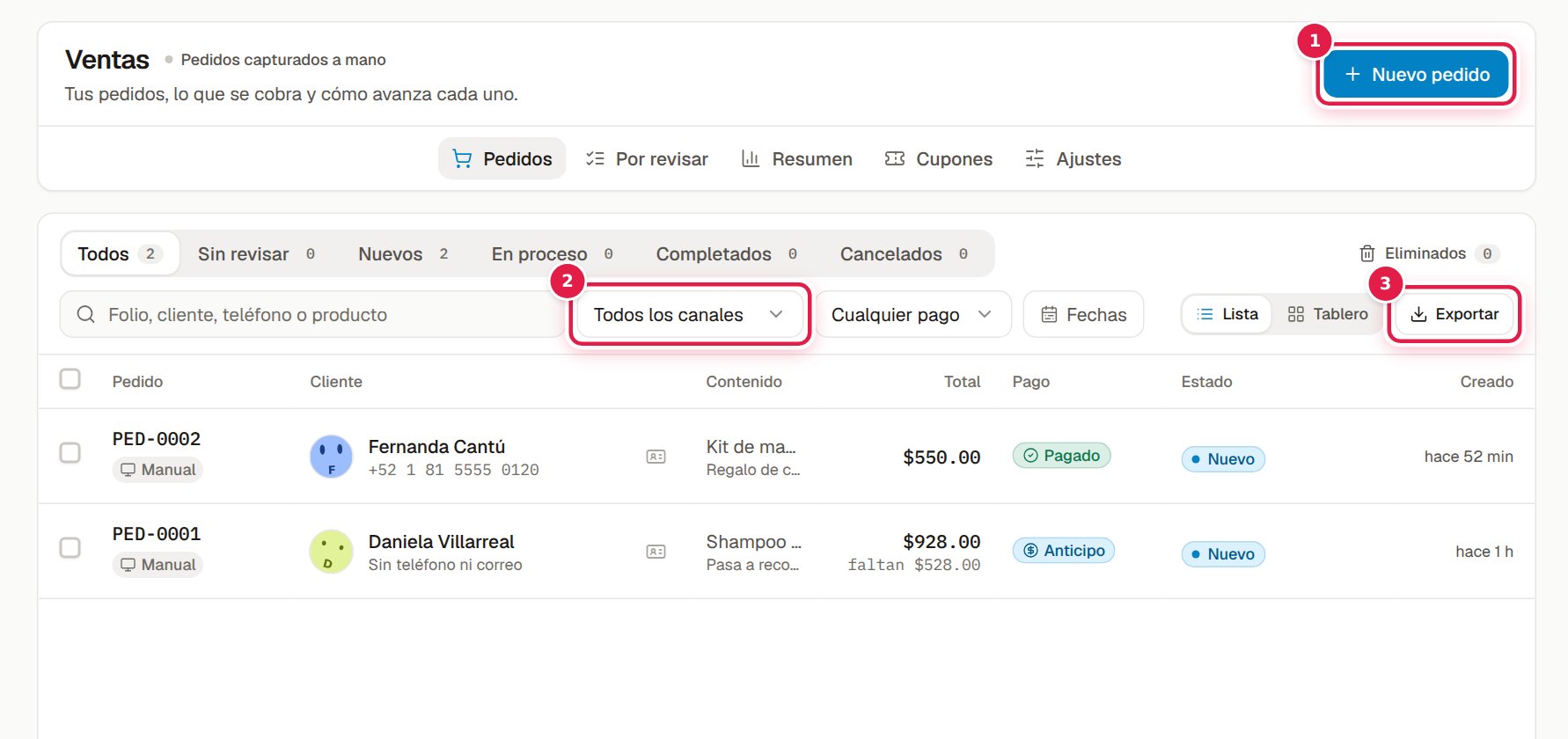
- Filtra por estado (Todos, Sin revisar, Nuevos, En proceso, Completados, Cancelados), por canal (WhatsApp, Manual, Tienda en línea…), por pago (Sin pagar, Con anticipo, Pagados…) y por Fechas. También buscas por folio, cliente, teléfono o producto.
- Cambia entre Lista y Tablero: en el tablero arrastras cada pedido de un estado a otro.
- Exportar descarga en CSV todos los pedidos que coinciden con tus filtros.
- Los pedidos que levantó tu agente llevan el canal WhatsApp y la etiqueta IA.
Capturar un pedido a mano
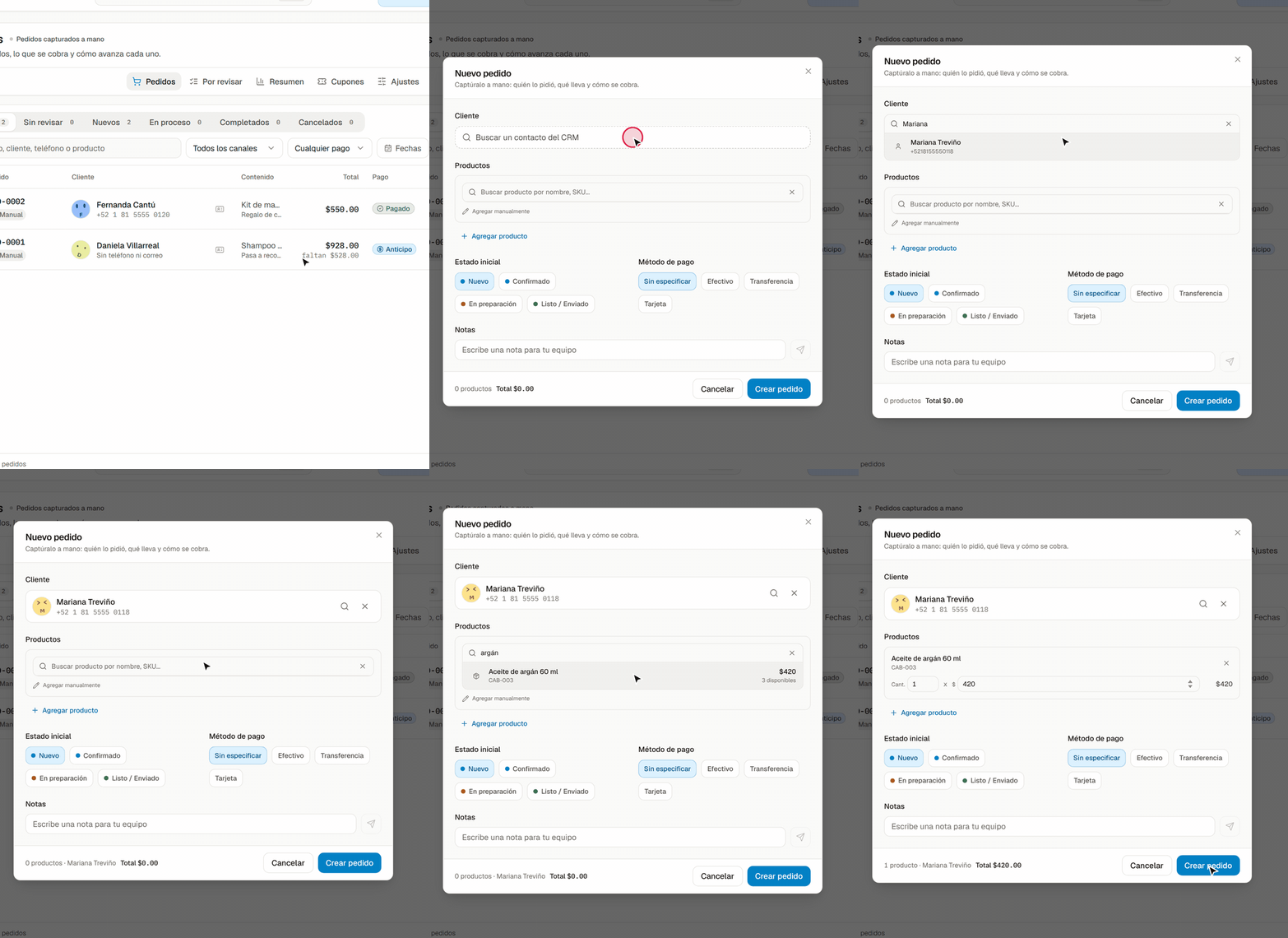
Abre «Nuevo pedido»
En Ventas, pulsa Nuevo pedido.
Elige a la clienta (opcional)
En Cliente, busca un contacto de tu CRM por nombre o teléfono.
Agrega los productos
En Productos, busca por nombre o código y ajusta Cant. y el precio ($). Si es algo que no está en tu inventario (un envío, un extra), usa Agregar manualmente. Cada línea necesita nombre, cantidad y precio.
Estado, pago y notas
Elige el Estado inicial (por defecto, el primero de tus estados), el Método de pago y, si quieres, una nota para tu equipo.
Crea el pedido
Pulsa Crear pedido. Verás "Pedido PED-… creado" y aparece en la lista con el canal Manual.
Cobrar un pedido
Abre el pedido desde la lista. Arriba ves el Total, lo Cobrado y lo que Falta.
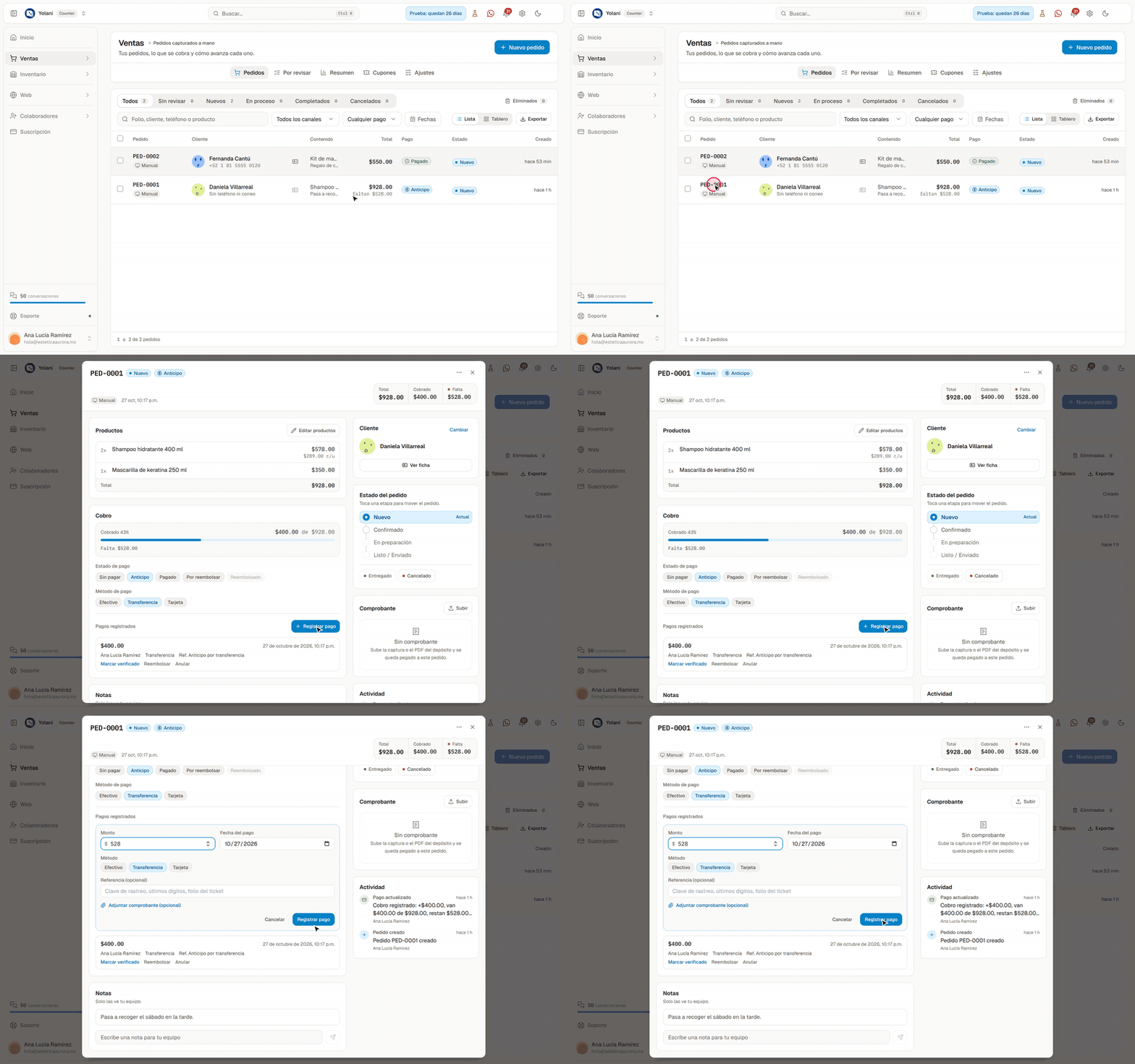
- En la tarjeta Cobro, pulsa Registrar pago.
- Revisa el Monto (viene con lo que falta), la Fecha del pago y el Método. Si quieres, agrega una Referencia y el comprobante.
- Pulsa Registrar pago.
Si el pago cubre todo, el pedido queda Pagado ("Pedido liquidado"); si no, Anticipo. Cada pago queda en Pagos registrados con quién lo registró y se puede Marcar verificado, Reembolsar o Anular. Un reembolso solo queda anotado: Yolani no devuelve el dinero por ti.
Ventas no genera links de pago:
Desde el panel registras cobros que ya recibiste. Los cobros en línea llegan por tu tienda en línea o por tu agente, si conectaste Stripe o MercadoPago.
Mover un pedido de estado
En el pedido, la tarjeta Estado del pedido dice "Toca una etapa para mover el pedido". Los estados finales (Entregado, Cancelado) piden confirmación. Para mover varios a la vez, selecciónalos en la lista y usa Mover a etapa.
Cada estado puede tener efectos que configuras en Ajustes: reservar, descontar o liberar existencias de tu inventario, o avisar al cliente por WhatsApp. Con los estados sugeridos, Confirmado, Listo / Enviado y Cancelado le escriben al cliente.
Para cancelar un pedido, muévelo a Cancelado. Para borrarlo, en su menú ⋯ → Eliminar pedido (va a Eliminados).
Que tu agente tome pedidos
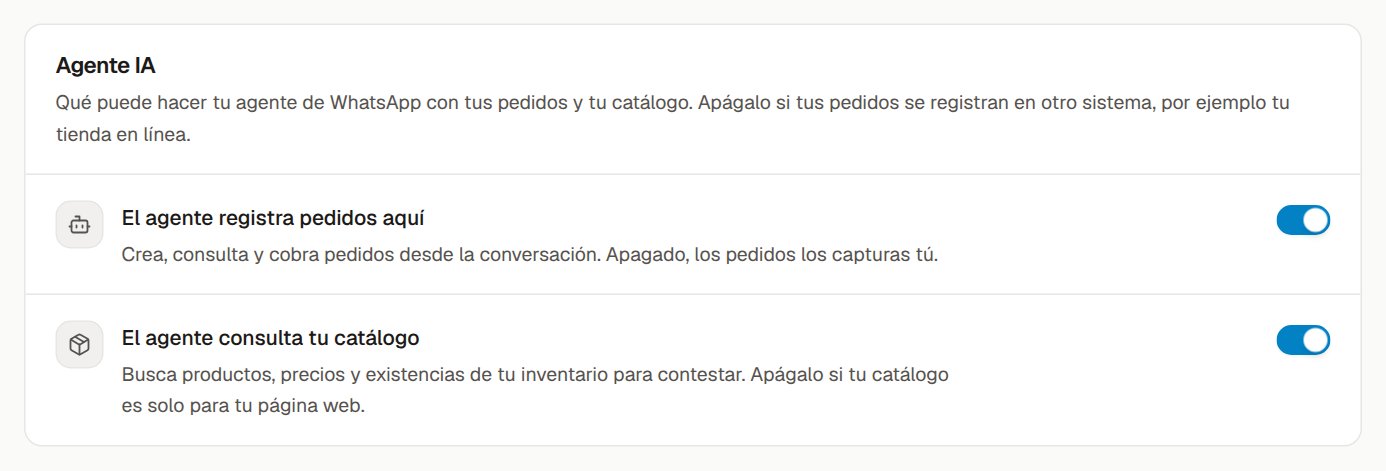
Que el agente registre pedidos y consulte tu catálogo viene apagado. Lo encienden el dueño o quien tiene Gestión completa de Ventas:
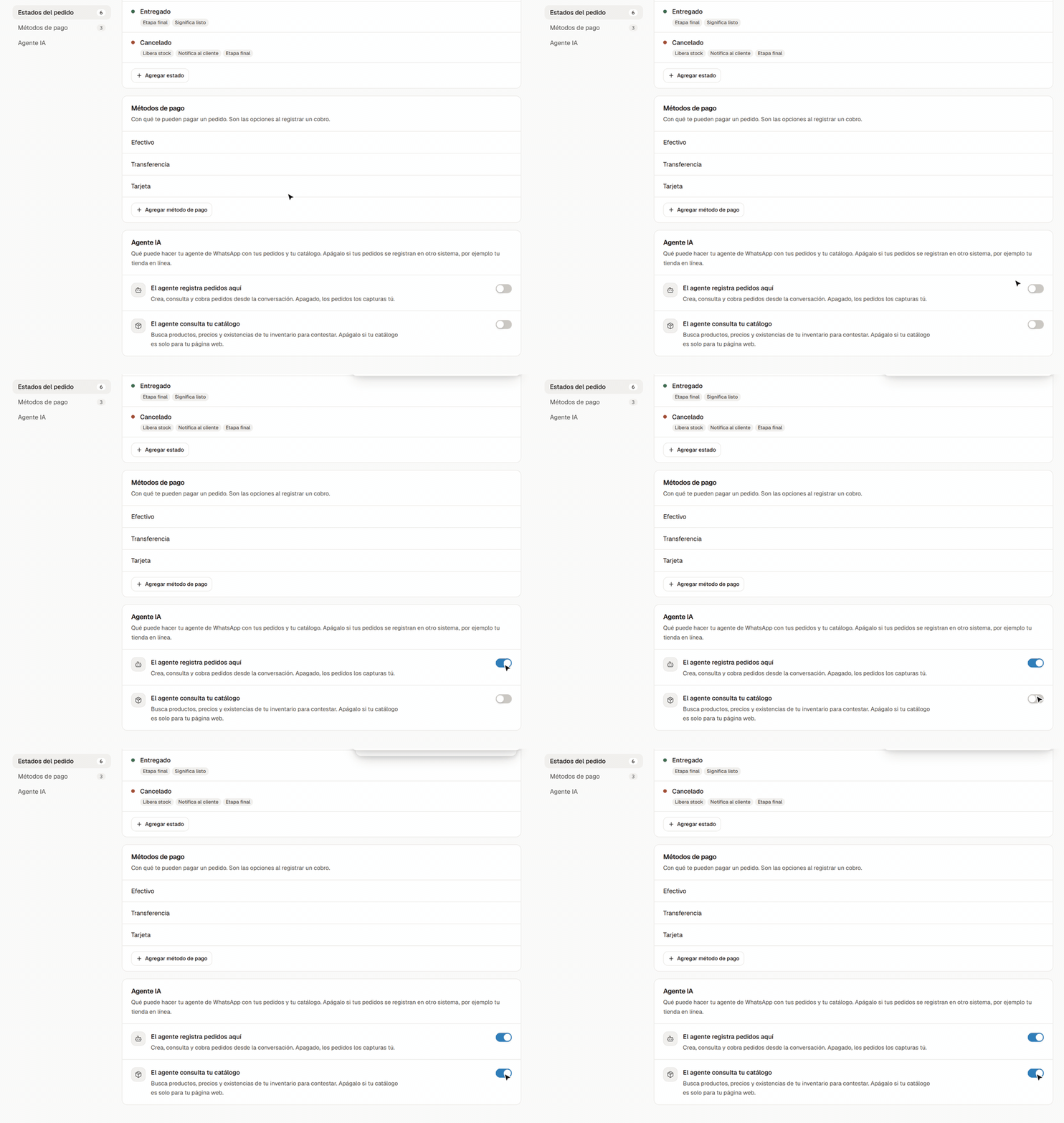
- Ventas → pestaña Ajustes → sección Agente IA.
- Enciende lo que necesites. Los cambios se guardan solos.
| Interruptor | Qué hace tu agente |
|---|---|
| El agente registra pedidos aquí | Crea, consulta y cobra pedidos desde la conversación: levanta el pedido, completa los datos que falten, registra pagos y adjunta comprobantes. Si conectaste MercadoPago, puede mandar el link para pagar lo que falta de un pedido. |
| El agente consulta tu catálogo | Busca productos, precios y existencias de tu inventario para contestar. Solo funciona si tienes productos activos. |
Apágalos si tus pedidos se registran en otro sistema (por ejemplo, tu tienda de Shopify) o si tu catálogo es solo para tu página web. Arriba, en Ventas, la etiqueta dice Tu agente registra pedidos o Pedidos capturados a mano.
Envíos por paquetería
Si conectaste tu cuenta de Envia.com (beta), tu agente cotiza envíos por código postal y le dice al cliente dónde viene su pedido, y tú generas la guía desde el pedido. Las guías se cobran de tu saldo en Envia; Yolani no cobra comisión. Sin Envia conectado, Ajustes → Paquetería solo te dice dónde conectarlo.
Configura desde dónde envías
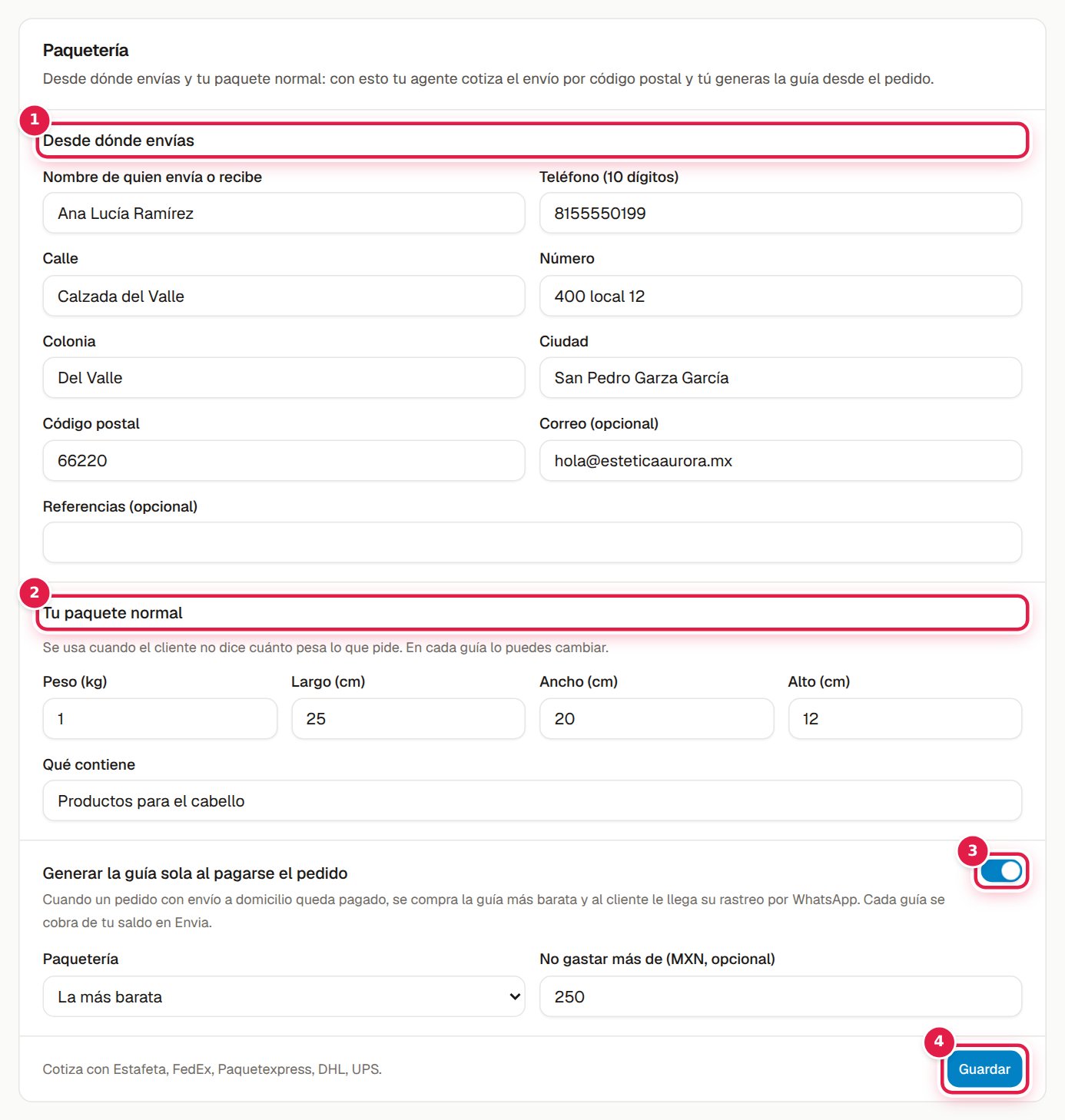
Lo configuran el dueño o un administrador.
- Ventas → Ajustes → Paquetería.
- En Desde dónde envías, escribe quién envía, teléfono, calle, número, colonia, ciudad y código postal (el estado sale solo del código postal). Sin esto tu agente no puede cotizar: si falta algo, la sección dice "Falta: …".
- En Tu paquete normal, el peso y las medidas (y Qué contiene) que se usan cuando el cliente no dice cuánto pesa lo que pide. En cada guía lo puedes cambiar.
- Si quieres, enciende Generar la guía sola al pagarse el pedido: cuando un pedido con envío a domicilio queda pagado, se compra la guía más barata (o la de la Paquetería que elijas) y al cliente le llega su rastreo por WhatsApp. Con No gastar más de (MXN, opcional) le pones un tope. Viene apagado.
- Pulsa Guardar.
Genera la guía de un pedido
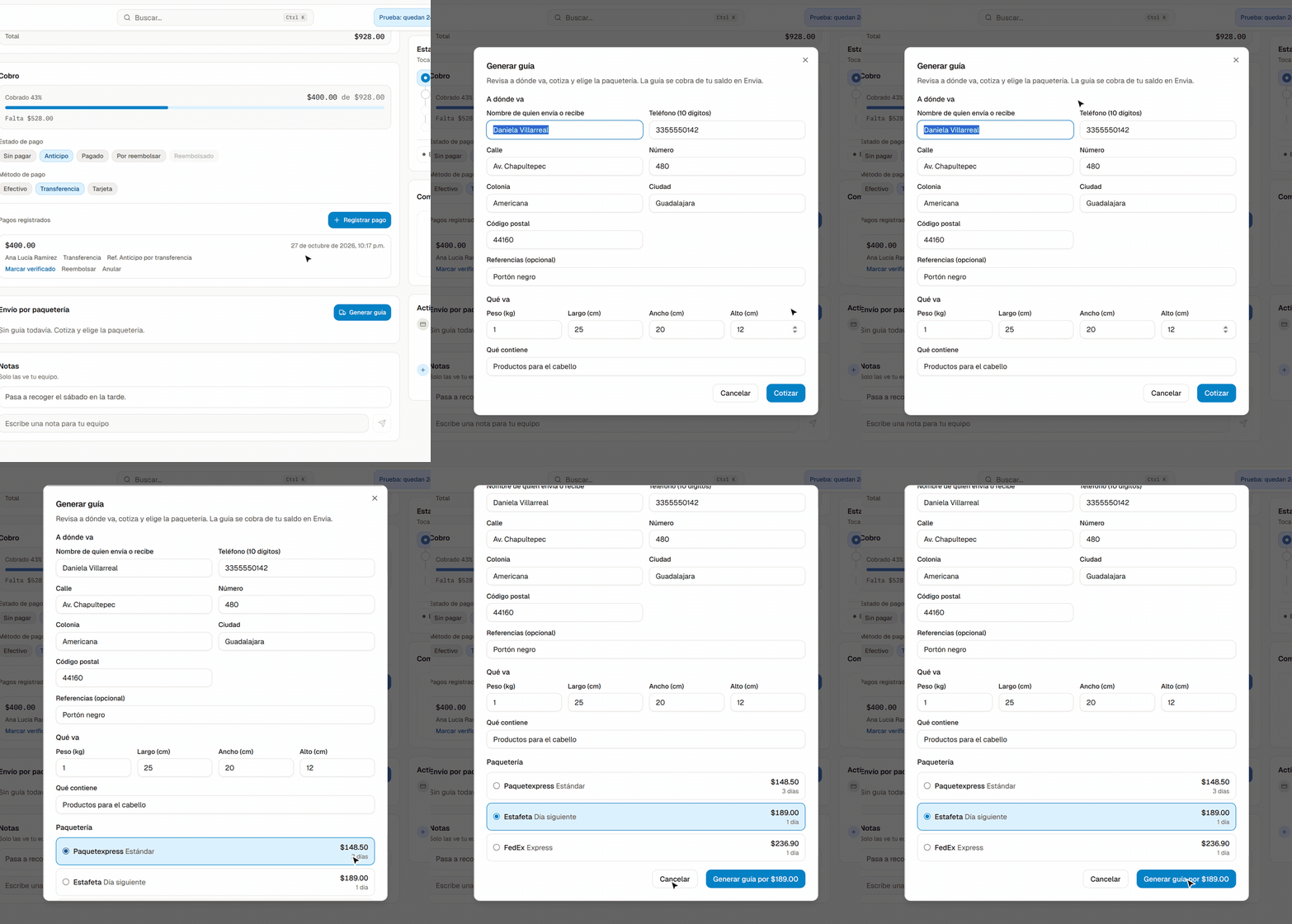
- Abre el pedido. En el bloque Envío por paquetería, pulsa Generar guía.
- Revisa A dónde va (la dirección del cliente) y Qué va (peso y medidas).
- Pulsa Cotizar: salen las paqueterías con su precio y en cuántos días entregan.
- Elige una y pulsa Generar guía por $…. Nada se compra sin ese clic.
El bloque muestra la paquetería, el número de guía y su estado (Guía generada, Recolectado, En tránsito, En reparto, Entregado, Con incidencia), con los botones Etiqueta PDF y Rastreo. Marcar como cancelada libera el pedido para generar otra guía; cancélala también en tu cuenta de Envia para que te devuelvan el saldo.
Generar o cancelar una guía cuesta dinero: lo hacen el dueño o quien tiene Gestión completa de Ventas. Tu agente cotiza y rastrea, pero nunca compra una guía.
Resumen
La pestaña Resumen muestra tus ventas de Hoy, 7 días, 30 días, 90 días o Todo: Ingresos, Pedidos, Ticket promedio y Cobrado, la tendencia, la cobranza, los pedidos por estado, los canales (y cuánto vendió tu agente), los Productos más vendidos y a qué hora te compran. Exportar CSV descarga las ventas del período.
Por revisar y Cupones
- Por revisar junta lo que necesita una mirada: posibles pedidos duplicados, pagos que no entraron, comprobantes sin pedido o sin cobro y pedidos olvidados sin pago.
- Cupones crea descuentos con Nuevo cupón. Funcionan cuando tu tienda en línea cobra.
Ajustes
- Estados del pedido: renombra, agrega o borra estados y elige sus Efectos (Reserva stock, Descuenta stock, Libera stock, Notifica al cliente, Etapa final, Etapa inicial…). Los cambios se guardan solos.
- Métodos de pago: con qué te pueden pagar; son las opciones al registrar un cobro.
- Agente IA: los dos interruptores de arriba.
- Paquetería: desde dónde envías, tu paquete normal y la guía automática (ver Envíos por paquetería).
En el celular, la app de Yolani muestra tus Pedidos y el Resumen dentro de Counter. Ver App móvil.